Neste post, será mostrada a view "Maven Repositories" do Eclipse, ilustrando algumas tarefas básicas, por exemplo, indexar um repositório para configurar / atualizar a busca de dependências pelo editor pom.xml do Eclipse.
A dinâmica do artigo será simular um projeto que utiliza usando Spring, JMS e ActiveMQ, para um projeto de mensageria. Durante os exercícios são sugeridas algumas dicas para selecionar as dependências corretas para o projeto.
Happy Maven!
Setup do Projeto - Dependências do Spring
Este exercício mostra como adicionar no projeto a dependência ao Spring Framework, uma poderosa biblioteca de Injeção de Dependências (uma excelente apostila sobre Spring pode ser acessada aqui).
- Crie um novo projeto Maven (se precisar de ajuda, leia este post).
- Clique no arquivo pom.xml, para abrir o editor do descritor do projeto.
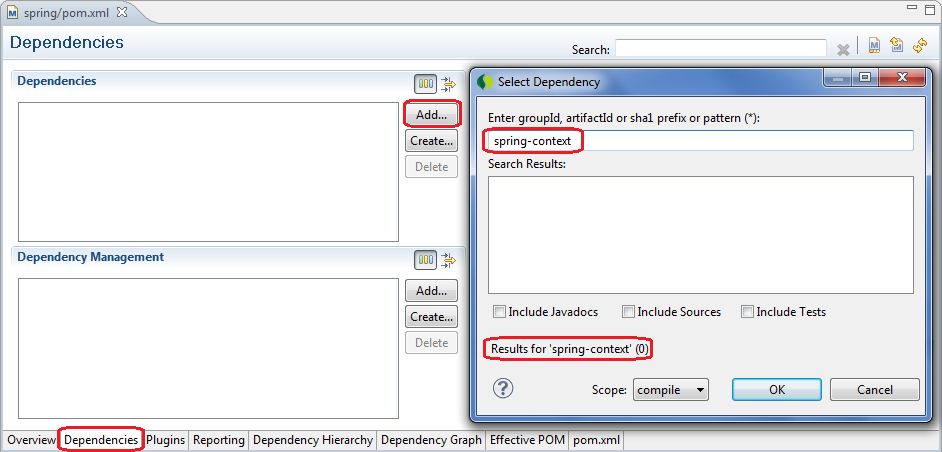
- Na aba Dependencies, clique em Dependency / Add...
- Digite spring-context para adicionar esta dependência ao projeto. Verifique se o Eclipse sugeriu a versão desejada do Spring.
- Caso nenhuma sugestão seja mostrada, pode ser que nenhum repositório esteja habilitado, ou que os índices do repositório não tenham sido ainda inicializados. Esta situação é ilustrada na figura abaixo.
- Também pode ocorrer de o m2e não sugerir a versão desejada para a dependência. Além da reindexação, pode ser necessário configurar repositórios adicionais de pesquisa.
A view "Maven Repositories" nos ajudará nesta tarefa. Através dela, é possível saber quais repositórios de dependências estão habilitados, bem como navegar pelos índices desses repositórios:

Note que esta view mostra
- os artefatos presentes no repositório local (por padrão, o diretório USER_HOME/.m2/repositories)
- os artefatos do workspace do Eclipse (neste caso, mostra o projeto jms que configuramos como projeto Maven com groupId:artifactId = projeto : projeto)
- os repositórios globais, onde o repositório central do Maven é mostrado (configurados em USER_HOME/.m2/settings.xml). Note que seu índice está vazio, pois ainda não foi inicializado.
- os repositórios do projeto, que estiverem configurados no pom.xml (veremos adiante).
Para saber mais sobre os tipos de repositórios, veja http://www.sonatype.com/books/m2eclipse-book/reference/eclipse-sect-repo-view.html.
A figura acima também é muito importante para entender um problema que o Maven resolve para o desenvolvedor: ele baixa automaticamente as bibliotecas e as organiza no diretório USER_HOME/.m2. Simples assim. E ele fará isso automaticamente para todo desenvolvedor que participar do projeto.
Na maioria dos projetos que não utiliza Maven ou algum outro gerenciador de dependências, o desenvolvedor tem que baixar as bibliotecas nos respectivos sites, selecionar os jars e configurá-los para que estejam no ClassPath da aplicação.
Este cenário, além de trabalhoso, é extremamente frágil. Basta que os desenvolvedores usem diferentes IDEs, ou diferentes sistemas operacionais, para inviabilizar o trabalho em equipe. Mesmo na mesma IDE, no mesmo sistema operacional, se o ClassPath da aplicação não estiver corretamente configurado na máquina de cada desenvolvedor, pode ser que a aplicação não funcione para todos no time.
Portanto, se você ainda não usa o Maven, pare de se torturar! Deixe o Maven gerenciar as dependências para vc e para o seu time!
Ao clicar com o botão direito no nome do repositório são mostradas as opções para habilitar o repositório e para indexá-lo. Para este artigo, optei pela opção "Minimum Index Enabled".


Após a indexação, o repositório listará todas as bibliotecas que ele pode prover:

Neste momento, ao tentar adicionar a dependência spring-context, todas as opções (desde os releases mais recentes aos mais antigos) são disponibilizadas:
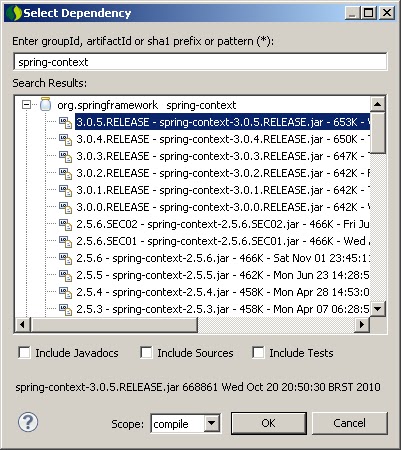
Similarmente, adicione a biblioteca spring-jms.

Ao salvar o arquivo pom.xml, o Maven baixa as dependências, o que pode ser visualizado no Console Maven do Eclipse:

Após esta operação, o Maven não só terá baixado as dependências, como configurado as dependências do Spring no Build Path do projeto.

Adicionando o ActiveMQ
PQP, o Maven faz backup da Internet no meu micro
Uma das críticas mais comuns que o Maven recebe é o fato de que, mesmo para projetos pequenos (neste momento ainda estamos com o projeto em branco!!!!) ele faz o download de muitos artefatos, antes que o desenvolvedor possa começar a trabalhar.
Isto pode ficar ainda pior, quando as dependências do projeto são mal configuradas, forçando o download de muitos artefatos que não são efetivamente necessários para o projeto. Isto é ruim tanto para os desenvolvedores - que são forçados a esperar o maven fazer downloads demorados após o primeiro checkout do projeto; e também para o build da aplicação, que além de mais demorado, tende a ficar muito maior do que o necessário.
Vamos entender agora porque isso acontece. O principal fator é que os repositórios públicos (como o Maven Central) estão abarrotados de artefatos, e nem sempre é fácil escolher qual o artefato adequado que deve ser utilizado (isto pode ser minimizado caso se decida gerenciar seus próprios repositórios em servidores locais, utilizando o Nexus, algo que poderá ser visto em artigos futuros).
Tomemos o ActiveMQ como exemplo. Veja a extensa lista de artefatos do grupo activemq que podem ser baixados:
Isto pode ficar ainda pior, quando as dependências do projeto são mal configuradas, forçando o download de muitos artefatos que não são efetivamente necessários para o projeto. Isto é ruim tanto para os desenvolvedores - que são forçados a esperar o maven fazer downloads demorados após o primeiro checkout do projeto; e também para o build da aplicação, que além de mais demorado, tende a ficar muito maior do que o necessário.
Vamos entender agora porque isso acontece. O principal fator é que os repositórios públicos (como o Maven Central) estão abarrotados de artefatos, e nem sempre é fácil escolher qual o artefato adequado que deve ser utilizado (isto pode ser minimizado caso se decida gerenciar seus próprios repositórios em servidores locais, utilizando o Nexus, algo que poderá ser visto em artigos futuros).
Tomemos o ActiveMQ como exemplo. Veja a extensa lista de artefatos do grupo activemq que podem ser baixados:

Um desenvolvedor desavisado não perderá seu tempo analisando esta lista, e com certeza irá selecionar o primeiro item da mesma. Aí mora a primeira armadilha. Ao optar pela dependência "óbvia", o desenvolvedor acabará baixando mais artefatos do que ele efetivamente precisará, conforme pode ser visualizado na figura abaixo. Apenas para adicionar o ActiveMQ no projeto, foram baixados mais 40 jars!

A dependência correta seria org.apache.activemq : activemq-core. Não só a quantidade de jars importados é bem menor, como se descobre que a versão anterior estava totalmente defasada (a versão atual é 5.4.2, enquanto que a que havia sido baixada inicialmente era 3.2.4).
 Portanto, ao usar o Maven, selecione cuidadosamente os artefatos necessários para o projeto!
Aqui nasce uma das maiores dificuldades de se usar o Maven: como escolher o artefato correto? A resposta pode ser difícil no começo, mas com o tempo, esta verificação tende a ficar mais natural.
- Primeiramente fique atento às dependências Maven listadas no Package Explorer. Caso, ao adicionar uma dependência, muitos jars sejam adicionados (como na figura acima), isto é um mal sinal.
- Orientações específicas podem ser encontradas nas documentações oficiais, wikis e foruns de cada biblioteca.
- Quando o eclipse sugerir muitas opções para o mesmo artefato, seja paciente e analise as opções.
- Evite artefatos com sufixo-all - eles normalmente contém muito mais jars do que o necessário para o projeto.
- Procure os artefatos de sufixo -core, costumam conter apenas o essencial para a dependência pesquisada.
- Fique atento à versão do artefato, para não baixar a dependência errada.
- Consulte índices de repositório, por exemplo http://mvnrepository.com/, https://repository.jboss.org/nexus/index.html e https://ebr.springsource.com.
- Faça pesquisas no Google ou outro mecanismo de busca, para ver como outros desenvolvedores estão fazendo.
A dependência correta seria org.apache.activemq : activemq-core. Não só a quantidade de jars importados é bem menor, como se descobre que a versão anterior estava totalmente defasada (a versão atual é 5.4.2, enquanto que a que havia sido baixada inicialmente era 3.2.4).
A segunda armadilha pode ser visualizada na figura acima: perceba que a dependência commons-logging foi adicionada duas vezes, uma pelo Spring (commons-logging-1.1.1), e outra pelo ActiveMQ (commons-logging-api-1.1). Isto é ruim não só por aumentar o tamanho do build, como também por adicionar o risco de adicionar exceções em runtime, caso as APIs das versões não sejam compatíveis entre si.
Para remover as duplicações, é necessário configurar exclusões. O processo é bem parecido com a adição de dependências: o Eclipse ajuda a pesquisar / selecionar a exclusão, através do editor pom.xml. Como sempre, selecione cuidadosamente os artefatos para fazer a exclusão correta.

Além de facilitar a configuração de dependências do projeto, o Maven dá de brinde duas facilidades: a aba Dependency Hierachy evidencia as relações hierárquicas entre os jars importados:


Espero que as informações o tenha estimulado a adotar o Maven e as facilidades que ele oferece. O Maven é uma ferramenta poderosa que pode auxiliar e muito o setup de projetos em times de desenvolvimento. No entanto, é necessário utilizá-lo com cuidado e bastante atenção, para que erros grosseiros não degradem o ganho de produtividade que ele nos oferece.
O próximo artigo mostrará como utilizar JMS num container Spring, baseado no setup do projeto realizado neste post.
Para remover as duplicações, é necessário configurar exclusões. O processo é bem parecido com a adição de dependências: o Eclipse ajuda a pesquisar / selecionar a exclusão, através do editor pom.xml. Como sempre, selecione cuidadosamente os artefatos para fazer a exclusão correta.
Além de facilitar a configuração de dependências do projeto, o Maven dá de brinde duas facilidades: a aba Dependency Hierachy evidencia as relações hierárquicas entre os jars importados:
Já a aba Dependency Graph exibe estas relações na forma de um grafo:
Conclusão
Espero que as informações o tenha estimulado a adotar o Maven e as facilidades que ele oferece. O Maven é uma ferramenta poderosa que pode auxiliar e muito o setup de projetos em times de desenvolvimento. No entanto, é necessário utilizá-lo com cuidado e bastante atenção, para que erros grosseiros não degradem o ganho de produtividade que ele nos oferece.
O próximo artigo mostrará como utilizar JMS num container Spring, baseado no setup do projeto realizado neste post.


